Aldona Wadowicka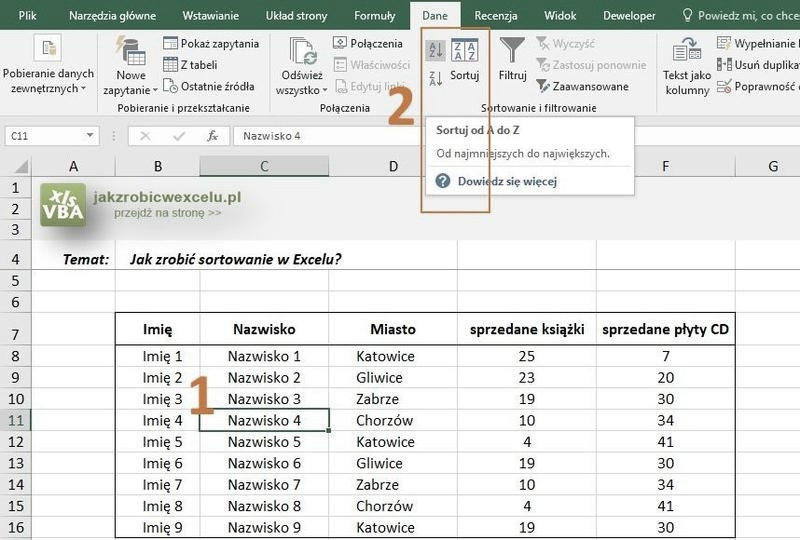
Sortowanie wierszy w Excelu stanowi istotny sposób na zorganizowanie danych w bardziej przejrzysty sposób. Każda osoba korzystająca z arkuszy kalkulacyjnych doskonale zdaje sobie sprawę z wartości, jaką niesie za sobą posiadanie dostępu do informacji uporządkowanych w logicznej kolejności. Dzięki prostej funkcji sortowania mogę z łatwością posortować dane alfabetycznie, według dat, a nawet według wartości liczbowych. Takie podejście umożliwia nie tylko szybsze znajdowanie potrzebnych informacji, lecz także lepszą analizę danych, co ostatecznie przekłada się na oszczędność czasu oraz minimalizację ryzyka błędów.
Na przykład, gdy mam tabelę z 500 klientami, sortując dane na podstawie nazwisk, szybko znajdę konkretnego klienta, z którym chcę się skontaktować. Nie muszę przeszukiwać całej listy w poszukiwaniu informacji – wystarczy kilka kliknięć! Jednakże warto pamiętać, aby przed sortowaniem upewnić się, że wszystkie dane w kolumnie mają ten sam format. Na przykład, liczby powinny być zachowane jako liczby, a tekst jako tekst. W takim przypadku sortowanie przebiegnie prawidłowo, a ja nie będę musiała obawiać się nieoczekiwanych wyników.
Sortowanie pozwala efektywniej grupować dane
Kluczowe znaczenie sortowanie ma również wtedy, gdy planuję grupować dane na podstawie określonych kryteriów. Na przykład, pracując nad raportem dotyczącym wyników sprzedaży z różnych regionów, mogę najpierw posortować dane według regionu, a następnie według wartości sprzedaży w każdym regionie. Dzięki temu mogę szybko porównać wyniki i zidentyfikować najlepszych sprzedawców. Excel oferuje możliwość sortowania wielu kolumn jednocześnie, co daje mi pełną kontrolę nad danymi, które analizuję.
Najważniejsze jest jednak to, aby pamiętać o odpowiednim zabezpieczeniu danych przed przypadkowym sortowaniem. Dlatego warto dodać kolumnę pomocniczą z numeracją, co umożliwi szybkie przywrócenie oryginalnego układu po sortowaniu. Stosując te proste triki, mogę cieszyć się uporządkowanym arkuszem i mieć pewność, że nie stracę kontroli nad swoimi danymi. W końcu Excel to nie tylko narzędzie do obliczeń, ale także potężne wsparcie w organizacji informacji!
Jak efektywnie organizować dane przez sortowanie w Excelu
W poniższej liście przedstawiamy szczegółowy przewodnik po kluczowych krokach, które pomogą Ci skutecznie wykorzystać sortowanie w Excelu. Dzięki tym wskazówkom uporządkujesz dane, co ułatwi ich analizę oraz poprawi organizację w Twoim arkuszu kalkulacyjnym.
- Wybór danych do sortowania
Aby rozpocząć, zaznacz odpowiednią komórkę w kolumnie, którą zamierzasz posortować. Następnie upewnij się, że cała kolumna z danymi jest zaznaczona, ponieważ to pozwoli uniknąć niezamierzonych rozbieżności. W przypadku tabeli Excel warto również sprawdzić, czy nagłówki są odpowiednio zaznaczone lub wyłączone w ustawieniach sortowania. - Sprawdzenie formatu danych
Zanim przystąpisz do sortowania, zweryfikuj, czy wszystkie dane w danej kolumnie mają ten sam format, na przykład tekst, liczby lub daty. Skorzystaj z polecenia Ctrl+1, aby otworzyć okno formatowania komórek i dostosować odpowiednią kategorię. Jednorodność wartości jest kluczowa, aby sortowanie przyniosło oczekiwany rezultat. - Usuwanie zbędnych spacji
Przed rozpoczęciem sortowania, szczególnie tekstów, upewnij się, że nie występują żadne spacje wiodące ani końcowe. Możesz wykorzystać funkcję USUŃ.ZBĘDNE.ODSTĘPY, aby automatycznie usunąć te spacje i poprawić jakość danych. - Sortowanie wielu kolumn
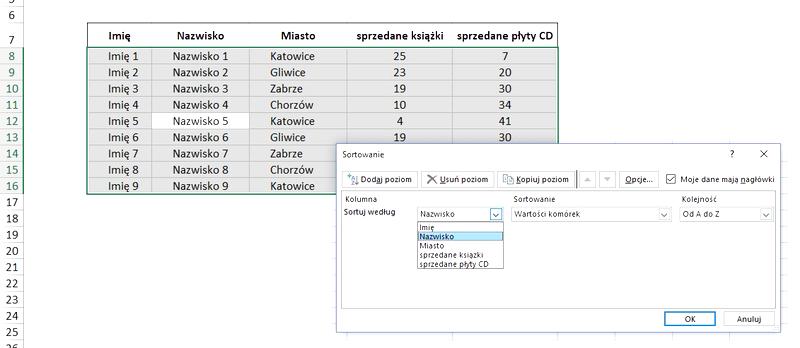
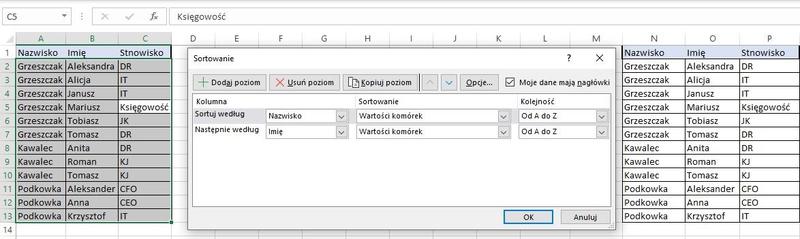
Jeśli chcesz posortować dane według więcej niż jednej kolumny, wybierz opcję Sortuj z karty Dane. W oknie dialogowym ustaw pierwszą kolumnę do sortowania, wybierz sposób sortowania (na przykład od A do Z), a następnie kliknij Dodaj poziom, aby dodać kolejną kolumnę. Pamiętaj, aby dla każdej kolumny wybrać odpowiednią kolejność oraz typ sortowania, co pozwoli Ci na przejrzyste grupowanie danych. - Sortowanie według niestandardowych zasad
Gdy chcesz sortować dane według niestandardowych zasad, takich jak określona kolejność wartości (na przykład „Wysoki”, „Średni”, „Niski”), stwórz listę niestandardową. Zaznacz odpowiednie wartości i skorzystaj z opcji Importuj w oknie listy niestandardowej. Ta metoda pozwoli uniknąć alfabetycznego sortowania oraz umożliwi dostosowanie kolejności do Twoich potrzeb. - Ochrona arkusza przed niezamierzonym sortowaniem
Aby zapobiec przypadkowemu sortowaniu danych, warto zabezpieczyć arkusz. Wybierz zakres, który ma pozostać edytowalny, a następnie skorzystaj z opcji Recenzja > Chroń arkusz, aby ustawić hasło oraz ograniczenia dotyczące sortowania. Dzięki takiemu działaniu inne osoby nie będą mogły zmieniać kolejności danych, co zwiększa ich bezpieczeństwo.
Praktyczne wskazówki dotyczące sortowania danych w Excelu
Sortowanie danych w Excelu stanowi jeden z kluczowych sposobów na szybką organizację informacji, które często przytłaczają nas swoją liczbą. Zawsze zwracam uwagę na to, że najważniejsze jest upewnienie się, iż wszystkie dane w kolumnie mają ten sam format przed przystąpieniem do sortowania. Niezależnie od tego, czy zajmujemy się tekstem, datami, czy liczbami, Excel potrafi być bardzo kapryśny. Przykładowo, gdy w jednej kolumnie znajdują się liczby zapisane jako tekst i jako wartości liczbowe, wyniki sortowania będą chaotyczne. Dlatego warto jednorazowo przeformatować całą kolumnę do jednego formatu; wystarczy użyć skrótu Ctrl+1, aby otworzyć okno formatowania komórek i dokonać niezbędnych zmian.
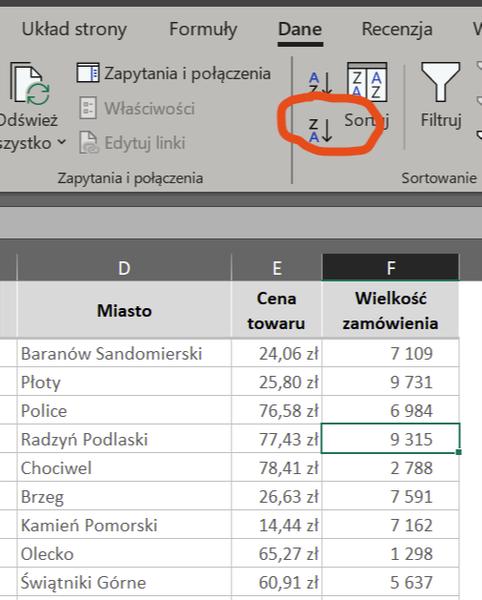
Co więcej, jednym z najszybszych sposobów na sortowanie danych staje się wykorzystanie opcji dostępnych na karcie „Dane”. Wystarczy zaznaczyć komórkę w kolumnie, którą chcemy posortować, a następnie wybrać odpowiednią opcję porządkująca dane od A do Z lub odwrotnie, od Z do A. Pamiętajmy także o tym, że w przypadku danych dotyczących dat mamy możliwość posortowania ich według kolejności chronologicznej – od najstarszych do najnowszych lub w przeciwną stronę. Dodatkowo, Excel umożliwia sortowanie według wielu kolumn jednocześnie; na przykład, gdy mamy dane o pracownikach z numerem działu oraz nazwiskiem, możemy najpierw posortować dane według działu, a następnie według nazwiska. To niewątpliwie ułatwi naszą pracę!
Przed sortowaniem warto uporządkować dane
Nieocenioną praktyką pozostaje usunięcie wszelkich spacji wiodących, które mogą pojawić się podczas importowania danych z innych źródeł. W tym celu warto skorzystać z funkcji USUŃ.ZBĘDNE.ODSTĘPY, która skutecznie oczyści nasze dane z niepotrzebnych spacji. Kolejnym istotnym krokiem polega na odkryciu ewentualnie ukrytych wierszy oraz kolumn przed przystąpieniem do sortowania, ponieważ mogą one zakłócić wyniki i prowadzić do nieporozumień. Dobrą praktyką staje się także zastrzeżenie arkusza, aby ograniczyć przypadkowe sortowanie przez innych użytkowników; warto wykorzystać opcje zabezpieczeń na karcie „Recenzja”.
Na koniec, nie zapominajmy o możliwości cofnięcia sortowania! Wystarczy zastosować kombinację klawiszy Ctrl + Z, aby przywrócić dane do pierwotnego układu, o ile nie wykonaliśmy innych działań po sortowaniu. Czasami, przed wprowadzeniem większych zmian w danych, warto dodać kolumnę pomocniczą z numerowaniem; to pozwoli nam szybko wrócić do pierwotnego porządku w razie potrzeby. Tak proste działania mogą zaoszczędzić nam naprawdę sporo stresu i czasu!
Jak unikać najczęstszych błędów podczas sortowania wierszy
Sortowanie danych w Excelu stanowi przydatną umiejętność, która znacznie ułatwia pracę z dużymi zbiorami informacji. Niemniej jednak, wiele osób często popełnia te same błędy, co może prowadzić do niezamierzonych skutków. Zdarzyło mi się kiedyś zafiksować na pewnym problemie wyłącznie dlatego, że przed sortowaniem nie sprawdziłam formatu danych. Na przykład, jeśli w jednej kolumnie umieścisz liczby zapisane jako tekst oraz wartości liczbowe, Excel posortuje je w sposób, którego się nie spodziewasz. Dlatego upewnij się, że dane są spójne!
Warto zauważyć, że innym typowym błędem często spotykanym podczas sortowania jest niezauważanie powiązań z innymi kolumnami. Wyobraź sobie sytuację, w której sortujesz jedynie jedną kolumnę, a pozostałe dane zawierają imiona i nazwiska pracowników. Gdy posortujesz tylko nazwisko bez związku z innymi danymi, stworzysz bałagan, w którym Jan Kowalski znajdzie się obok Anny Nowak, co zupełnie zniekształci kontekst informacji. Dlatego zawsze zaznacz cały zasięg danych, a nie ograniczaj się do wyboru jednej kolumny. To prosty krok, a może uratować cię przed wielkim zamieszaniem!
Utrzymanie spójności danych jako klucz do sukcesu podczas sortowania
Przed przystąpieniem do sortowania, warto także wyeliminować zbędne spacje czy ukryte wiersze w danych. Często, importując dane z różnych źródeł, możemy nie zauważyć wiodących lub końcowych spacji, które przyczyniają się do błędnych wyników sortowania. Używając funkcji „USUŃ.ZBĘDNE.ODSTĘPY”, łatwo możesz pozbyć się takich problemów. Dodatkowo, zanim przystąpisz do sortowania, rozważ konieczność dodania kolumny pomocniczej z numeracją. Taka kolumna pozwoli ci szybko przywrócić oryginalny układ danych w razie potrzeby, co okaże się bardzo przydatne!
Na zakończenie, bez względu na to, jak dobrze znasz Excela, zawsze pamiętaj o korzystaniu z opcji „Cofnij” (Ctrl + Z). To szybki sposób na wycofanie niezamierzonych zmian. Pamiętam sytuację, gdy pomyliłam się podczas sortowania danych dotyczących zamówień i dzięki tej opcji udało mi się błyskawicznie przywrócić pierwotny porządek. Nawet najlepszym zdarzają się wpadki! Dobrym pomysłem jest uwzględnienie tych praktyk, aby nasze działania w Excelu były skuteczne i bezproblemowe. Skoro już tu wpadłeś, odkryj proste sposoby na znalezienie ukrytych wierszy w Excelu.
| Błąd | Opis | Rozwiązanie |
|---|---|---|
| Spójność danych | Brak spójności danych, np. liczby zapisane jako tekst oraz wartości liczbowe w tej samej kolumnie. | Upewnij się, że dane są spójne przed sortowaniem. |
| Niezauważanie powiązań z innymi kolumnami | Sortowanie tylko jednej kolumny bez uwzględnienia związanych z nią danych prowadzi do zniekształcenia kontekstu. | Zaznacz cały zasięg danych przed sortowaniem. |
| Zbędne spacje | Wiodące lub końcowe spacje mogą prowadzić do błędnych wyników sortowania. | Użyj funkcji „USUŃ.ZBĘDNE.ODSTĘPY”, aby pozbyć się zbędnych spacji. |
| Brak kolumny pomocniczej | Brak numeracji utrudnia przywrócenie oryginalnego układu danych. | Dodaj kolumnę pomocniczą z numeracją. |
| Nieodwracalne zmiany | Nieznajomość opcji „Cofnij” może prowadzić do trwałych błędów. | Korzystaj z opcji „Cofnij” (Ctrl + Z) w razie niezamierzonych zmian. |
Czy wiesz, że Excel automatycznie sortuje tekst według porządku alfabetycznego, a liczby w sposób rosnący, co oznacza, że wartości zapisane jako tekst (jak np. „10” zamiast 10) będą sortowane przed liczbami, nawet jeśli są większe? Upewnij się, że wszystkie dane są w odpowiednim formacie, aby uniknąć nieoczekiwanych wyników podczas sortowania!
Zastosowanie sortowania poziomego dla nietypowych tabel w Excelu
W poniższej liście znajdziesz kluczowe wskazówki dotyczące stosowania sortowania poziomego w Excelu. Te wskazówki okażą się niezwykle przydatne w pracy z nietypowymi tabelami. Dzięki nim zrozumiesz, jak działa sortowanie poziome oraz dowiesz się, jakie problemy mogą się pojawić podczas tej operacji i jak ich unikać.
- Ustalenie kontekstu danych: Zanim rozpoczniesz proces sortowania poziomego, upewnij się, że znasz dane zawarte w tabeli. W odróżnieniu od tradycyjnego sortowania pionowego, które obejmuje wiersze, sortowanie poziome dotyczy kolumn. Zrozumienie struktury danych umożliwi Ci lepsze zaplanowanie przemieszczania odpowiednich kolumn.
- Przygotowanie zakresu danych: Aby skutecznie przeprowadzić sortowanie poziome, zaznacz dokładny zakres danych, pomijając nagłówki, jeśli takie istnieją. Pamiętaj, że w Excelu brakuje opcji „Moje dane mają nagłówki” w kontekście sortowania poziomego. Dlatego wyjątkowo istotne okazuje się unikanie sortowania kolumn zawierających nagłówki, aby nie wprowadzić zamieszania w danych. Zaznacz wyłącznie te dane, które chcesz uporządkować.
- Dostęp do opcji sortowania: Aby zrealizować sortowanie poziome, przejdź do zakładki „Dane” i kliknij przycisk „Sortuj”. Następnie w oknie sortowania wybierz „Opcje” i zaznacz „Sortuj od lewej do prawej”. Ta zmiana przełączy tryb sortowania z pionowego na poziomy, co pozwoli Ci na swobodną manipulację kolejnością kolumn.
- Problemy z sortowaniem: Należy pamiętać, że podczas sortowania poziomego Excel używa numeracji wierszy, a nie ich nazw. Może to prowadzić do nieporozumień, zwłaszcza w sytuacji, gdy nie znasz numerów wierszy, które obejmują wybrane kolumny. Dlatego upewnij się, że masz dobrze zrozumianą i uporządkowaną strukturę danych, zanim jeszcze przystąpisz do sortowania.
- Dbałość o integralność danych: Sortowanie poziome wiąże się z ryzykiem naruszenia integralności danych, zwłaszcza jeśli kolumny są ze sobą powiązane. Pracując z danymi, w których kolumny powinny pozostać w ścisłej zależności, szczególnie ważne staje się, aby zachować ostrożność podczas sortowania poziomego, aby nie zakłócić powiązań między danymi w kolumnach.