Aldona Wadowicka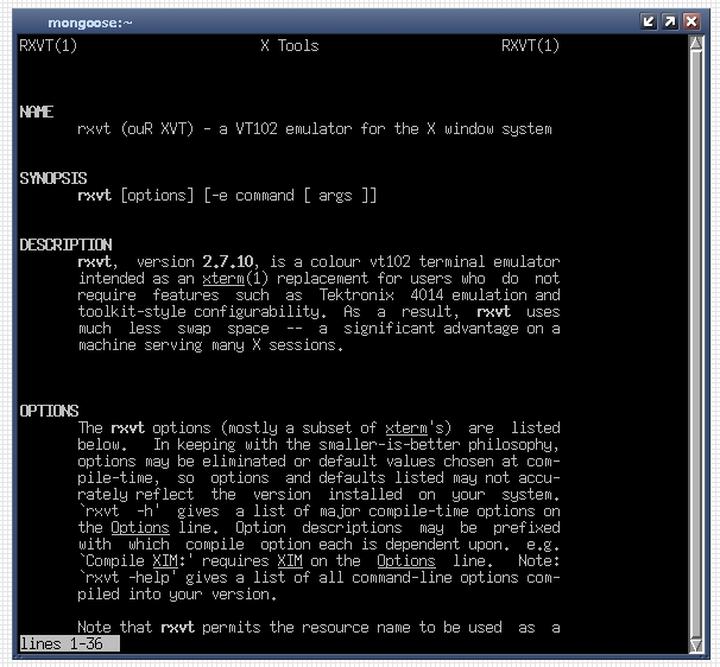
Wiersz poleceń, znany także jako CMD, to niesamowite narzędzie, które może wprawić w osłupienie, ale nie martw się! Już niedługo staniesz się ekspertem w jego obsłudze. Zanim jednak zagłębisz się w temat, zadaj sobie pytanie, co to właściwie jest? To program, który umożliwia interakcję z systemem operacyjnym przy użyciu komend tekstowych. Można go uruchomić w niemal każdym systemie Windows, dlatego przygotuj się na fascynującą podróż po czarnym tle, które przypomina stylem lata 90.! To jak układanka, w której kluczem jest znajomość odpowiednich słów kluczowych. A jeśli popełnisz błąd, cóż… raczej nie otrzymasz nagrody za kreatywność!
Jak otworzyć wiersz poleceń?
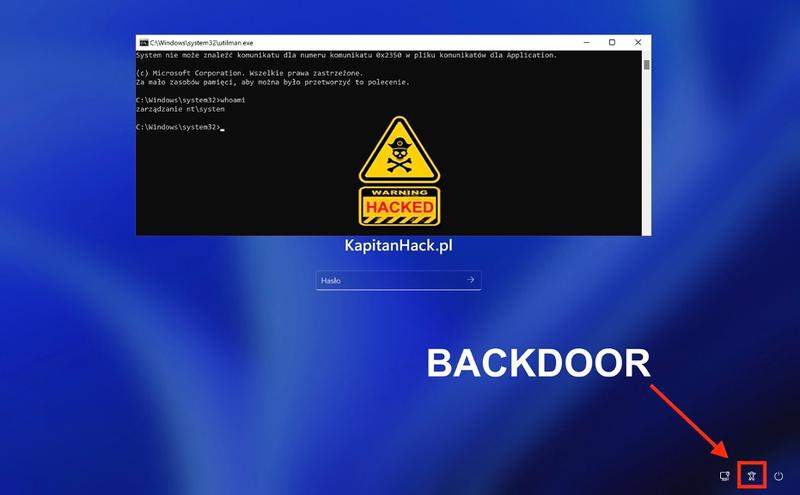
Nie wiesz, jak dostać się do CMD? Żaden problem! W systemach Windows 10 i 11 wystarczy kliknąć na przycisk Start i wpisać „cmd”. To jak magiczna trasa, która przenosi cię do krainy komend! W starszych wersjach, takich jak XP, można skorzystać z opcji „Uruchom” – pamiętasz, jak łatwo było wtedy cokolwiek zrobić? Rybki w akwarium wydawały się bardziej skomplikowane niż otwarcie wiersza poleceń w tamtych czasach!
Podstawowe komendy, które musisz znać
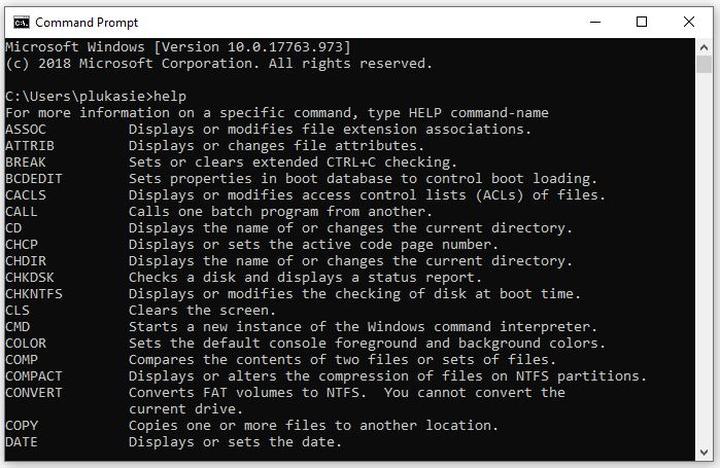
Teraz, gdy już wiesz, jak otworzyć CMD, przejdźmy do konkretnych komend! Aby uruchomić program, wystarczy wpisać jego nazwę. Na przykład, wpisując „notepad”, momentalnie uruchomisz Notatnik – wszystko to bez zbędnych ceremonii! Szaleństwo, prawda? Pamiętaj jednak, żeby w przypadku długich nazw programów z mnóstwem spacji użyć cudzysłowów. W przeciwnym razie twój komputer uzna, że chcesz rozwiązywać jakąś filologiczną zagadkę! Możesz także wykorzystać polecenia takie jak „ping”, aby testować połączenia internetowe, lub „ipconfig”, by uzyskać informacje o swoim połączeniu. Dzięki CMD masz możliwość kontrolowania swojego komputera jak prawdziwy mistrz, a nie tylko wysyłania tweetów o kotach!
Zarządzanie plikami również stanowi istotną umiejętność. Chcesz skopiować plik? Użyj komendy „copy”. Chcesz usunąć coś, co już nie jest ci potrzebne? Wpisz „del” z odpowiednią ścieżką, a plik zniknie szybciej niż twoje zainteresowanie nowinkami na Twitterze! Im częściej korzystasz z wiersza poleceń, tym łatwiej zaczynasz dostrzegać, co się dzieje „pod maską” twojego komputera – w końcu zrozumiesz, dlaczego czasami tak się „zawiesza”.
| Temat | Informacje |
|---|---|
| Wiersz poleceń (CMD) | Narzędzie do interakcji z systemem operacyjnym za pomocą komend tekstowych. |
| Jak otworzyć CMD? | W Windows 10 i 11: Kliknij Start i wpisz „cmd”. W starszych wersjach: Użyj opcji „Uruchom”. |
| Uruchamianie programów | Wpisz nazwę programu (np. „notepad”) w CMD, użyj cudzysłowów dla długich nazw z przestrzenią. |
| Podstawowe komendy |
|
| Korzyści z CMD | Możliwość zarządzania komputerem, uzyskiwania informacji i kontrolowania plików. |
Najpopularniejsze polecenia: Jak uruchomić program w systemie Windows i Linux
W świecie komputerów uruchamianie programów w różnych systemach operacyjnych przypomina jazdę na rowerze. Na początku może wydawać się trudne, jednak z czasem staje się to czymś naturalnym. W systemie Windows wszystko jest stosunkowo proste. Wystarczy otworzyć menu Start, wpisać „cmd” i voilà! Wiersz poleceń pojawia się na ekranie. Alternatywnie możesz skorzystać z opcji Uruchom, wpisując „cmd”. Po otwarciu czarnego okienka wystarczy wpisać nazwę programu, na przykład „notepad”, co natychmiastowo przywołuje zapach świeżego edytora tekstu. Prosto, prawda? Niemniej jednak pamiętaj, że jeśli program znajduje się w innym folderze, musisz „przemieścić się” tam z pomocą komendy cd. W przeciwnym razie możesz przywitać się z nieprzyjemnymi niespodziankami.
Jak uruchomić program w systemie Linux?
Dla wszystkich fanów Linuksa mam dobrą wiadomość – także tutaj proces uruchamiania programów jest ciekawy, choć różni się nieco od Windowsa. Po otwarciu terminala macie do dyspozycji pełną moc. Aby uruchomić dowolny program, wystarczy wpisać jego nazwę. Z kolei jeśli mamy do czynienia z programem administracyjnym, przedrostek „sudo” będzie niezbędny. Świeżo zainstalowany edytor tekstu? Wystarczy wpisać „gedit” i od razu wkraczacie na dobrą drogę do kariery pisarskiej. Pamiętajcie również, żeby w przypadku aplikacji z nazwami zawierającymi spacje używać cudzysłowów. To jak przy składaniu zamówienia na domowe sushi – odpowiednie zapakowanie jest kluczowe!
Niezapomniane komendy do zapamiętania
Niezależnie od wybranego systemu operacyjnego istnieją określone komendy, które musisz zapamiętać tak, jak ulubiony przepis na babcine ciasto. W Windowsie wystarczą klasyczne polecenia takie jak „calc”, „explorer” czy „notepad”, aby przywołać wspomnienia z dzieciństwa. Z kolei w Linuxie możesz poszaleć, używając komend takich jak „ls” do wylistowania plików oraz „pwd” do sprawdzenia, w jakim miejscu się aktualnie znajdujesz (nie, nie musisz odpowiadać na to pytanie w ciemno). Krótko mówiąc, oba systemy mają wiele wspólnego – wszyscy chcemy, aby nasze komputery działały na zawołanie. a my możemy je o to poprosić, posługując się magicznym językiem poleceń!
Poniżej znajduje się lista kluczowych komend, które warto zapamiętać w każdym systemie operacyjnym:
- „calc” – uruchamia kalkulator w Windowsie
- „explorer” – otwiera eksplorator plików w Windowsie
- „notepad” – uruchamia edytor tekstu w Windowsie
- „ls” – wylistowuje pliki w Linuxie
- „pwd” – wyświetla aktualną lokalizację w systemie Linux
Rozwiązywanie problemów: Co zrobić, gdy program nie chce się uruchomić?
Nie ma nic bardziej irytującego niż program, który nagle postanawia zarezerwować sobie czas na drzemkę, gdy chcesz go uruchomić. W takich sytuacjach zamiast panikować, lepiej sięgnij po swoje ulubione narzędzie diagnostyczne: sarkazm! Na początku sprawdź, czy masz zainstalowaną daną aplikację, ponieważ czasem zniknięcie programu z twardego dysku bywa bardziej oczywiste niż poranna kawa. Jeżeli wszystko wygląda w porządku, ale program nadal nie działa, warto zająć się nieco bardziej technicznymi kwestiami.
Gdy program odmawia posłuszeństwa, najpierw należy sprawdzić ustawienia. Może potrzebuje uprawnień administratora, aby uruchomić się bez zbędnego stresu. Spróbuj więc kliknąć prawym przyciskiem myszy na ikonie i wybierz „Uruchom jako administrator”. Możliwe, że program czuje się mniej komfortowo w towarzystwie użytkowników z niższymi uprawnieniami. Ponadto, kiedy już rozmawiamy o uprawnieniach, często warto również wyłączyć UAC (User Account Control). Pamiętaj jednak, że to nie powinno być pierwsze działanie, ponieważ bezpieczeństwo to podstawa!
Najczęstsze przyczyny problemów z uruchomieniem programów
Jeśli wszystkie wcześniejsze próby zawiodą, upewnij się, że masz zainstalowaną najowszą aktualizację programu. Może bowiem zdarzyć się, że aplikacja już od dłuższego czasu przestała być aktualizowana, co zmusiło ją do długotrwałego odpoczynku. Kiedy aktualizacje już są, a program wciąż nie chce działać jak należy, spróbuj uruchomić go w trybie zgodności. W tym celu kliknij prawym przyciskiem myszy, przejdź do właściwości i wybierz opcję uruchomienia aplikacji w trybie zgodności z wcześniejszymi wersjami systemu – może się okazać, że program wciąż zmaga się z dawnymi problemami z Windows XP lub Vista.
Na zakończenie, jeśli wszystkie Twoje działania okazały się bezskuteczne, a jednocześnie masz ochotę na eksperymenty, skorzystaj z wiersza poleceń. To prosta sztuczka: otwórz CMD (cmnd.exe) i wpisz nazwę programu wraz z jego ścieżką, a komputer spróbuje uruchomić go na poważnie. Może to być również doskonała okazja, aby sprawdzić, ile własnoręcznie zainstalowanych programów posiadasz – w ten sposób zobaczysz, jak wiele aplikacji znajduje się na Twoim komputerze! A jeśli mimo wszystko program wciąż nie działa, nie pozostaje nic innego, jak… wydobyć się z tej technologicznej studni łez lub zainwestować w coś nowego! Jak to mówi przysłowie: lepiej mieć nowy program, niż wciąż walczyć z umarłym!”
Automatyzacja zadań: Jak zbudować skrypty do uruchamiania programów z wiersza poleceń
Automatyzacja zadań na komputerze zdecydowanie sprawi, że poczujesz się jak król lub królowa swojego technologicznego królestwa. O wiele przyjemniej, gdyż każda czynność, którą dotychczas wykonywałeś przez dłuższy czas, teraz może być załatwiona zaledwie kilkoma kliknięciami w wierszu poleceń. Jak to osiągnąć? Na początek warto wiedzieć, że wiersz poleceń działają jak minimalistyczny superbohater Windowsa. Kiedy już masz dość ciągłego klikania myszką i wybierania ikon, przejdź do wprowadzania różnych komend, które uruchomią programy szybciej niż niejedna rakieta!
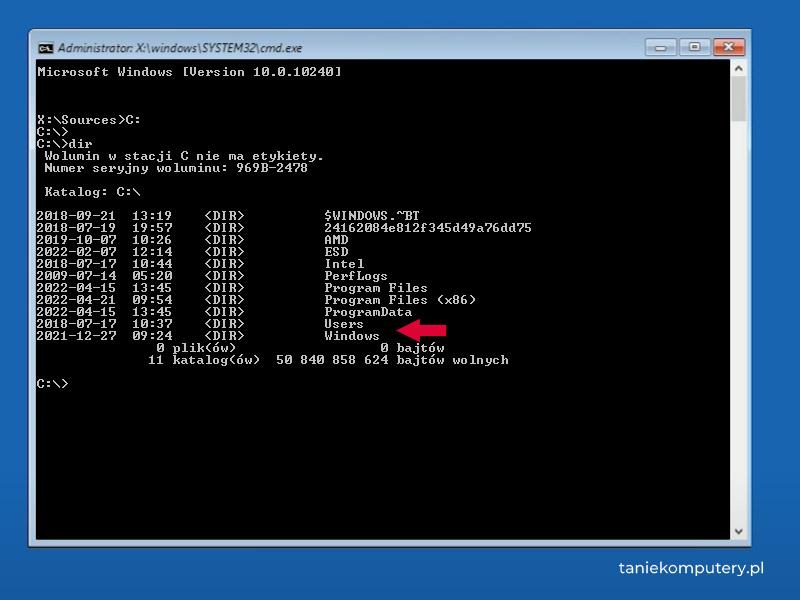
Najłatwiej rozpoczniesz zabawę, ucząc się kilku podstawowych komend. Wystarczy, że otworzysz wiersz poleceń – znajdziesz go w Menu Start, wpisując „cmd”, i od razu możesz zacząć działać! Chcesz otworzyć Notatnik? Po prostu wpisz „notepad”, a voila! Jeśli chcesz sprawdzić zawartość folderu, wpisz „dir”, a zyskasz możliwość nauczenia się, co tam się znajduje. Nie zapomnij jednak, że w przypadku spacji w nazwach folderów, wszystkie długie ścieżki musisz zamknąć w cudzysłowach. To jak unikanie pułapek w grze komputerowej – wystarczy odrobina ostrożności oraz dobrze przemyślana strategia, a osiągniesz wspaniałe wyniki!
Jak uruchomić programy z wiersza poleceń?
Uruchamianie programów z wiersza poleceń stanowi czystą przyjemność. Aby odpalić aplikację, musisz znać jej lokalizację. Użyj komendy „cd”, aby zmienić katalog na ten, w którym znajduje się program. Załóż, że chcesz uruchomić program z pulpitu – wystarczy, że wpiszesz „cd Desktop”, a następnie „start nazwa_programu.exe”. Voilà! Pamiętaj jednak, aby nie dać się zaskoczyć błędnymi wpisami, ponieważ wtedy program zacznie piszczeć jak złośliwa maszyna, zamiast się otworzyć. Niewłaściwie wpisana nazwa programu potrafi doprowadzić do szaleństwa, dlatego spisanie jej dokładnie lub skopiowanie z lokalizacji to najlepsza strategia, którą możesz obrać.
Warto pamiętać, że z biegiem czasu, kiedy oswoisz się z tym magicznym światem wiersza poleceń, zaczniesz Ci się wydawać, iż wszystko jest tak proste jak bułka z masłem! Automatyzacja zadań poprzez pisanie skryptów to niezwykły dodatek, który da Ci moc do optymalizacji codziennych zadań i pozwoli zyskać czas na rzeczy, które naprawdę kochasz, zamiast nudno klikać w ikony. Zatem do dzieła! Stwórz skrypty, które staną się bombą wydajnościową, a potem usiądź i ciesz się tym, jak łatwo możesz robić to, co wcześniej wydawało się złożone. Kto wie, może stworzysz swojego technologicznego pomocnika, który dołączy do Twojej codziennej przygody w komputerowym królestwie!
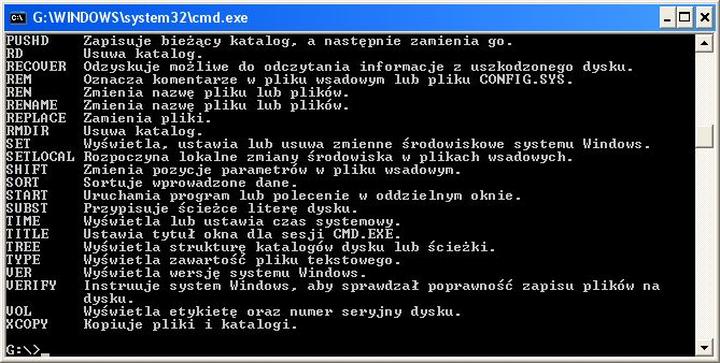
Oto kilka podstawowych komend, które warto znać, aby rozpocząć przygodę z wierszem poleceń:
- notepad – uruchamia Notatnik
- dir – wyświetla zawartość folderu
- cd – zmienia katalog
- start – uruchamia program z określonej lokalizacji
Pytania i odpowiedzi
Jak otworzyć wiersz poleceń w systemie Windows?
Aby otworzyć wiersz poleceń w systemie Windows 10 i 11, należy kliknąć przycisk Start i wpisać „cmd”. W starszych wersjach, takich jak XP, można skorzystać z opcji „Uruchom”.
Jakie podstawowe komendy warto znać do uruchamiania programów?
Podstawowe komendy do uruchamiania programów to „notepad” dla Notatnika oraz „calc” dla kalkulatora. W przypadku długich nazw programów z przestrzenią, należy używać cudzysłowów.
Co należy zrobić, gdy program nie chce się uruchomić?
W sytuacji, gdy program się nie uruchamia, należy sprawdzić, czy jest zainstalowany i czy użytkownik posiada odpowiednie uprawnienia. Można również spróbować uruchomić program jako administrator.
Jak uruchomić program w systemie Linux?
Aby uruchomić program w systemie Linux, wystarczy otworzyć terminal i wpisać nazwę programu. Jeżeli program wymaga uprawnień administracyjnych, należy dodać przedrostek „sudo”.
Jakie są korzyści z używania wiersza poleceń?
Korzystanie z wiersza poleceń pozwala na łatwe zarządzanie komputerem, uzyskiwanie informacji oraz kontrolowanie plików. Dzięki temu można efektywniej wykonywać codzienne zadania i automatyzować procesy.