Aldona Wadowicka
Przygotowanie się do uruchomienia ulubionego pendrive’a przypomina przedmeczową rozgrzewkę sportowców. Zanim zdobędziesz punkty systemowe, musisz dokładnie poznać temat, z którym masz do czynienia. Zaczynamy od najważniejszego! Bootowalny pendrive stanowi najszybszą drogę do systemu operacyjnego, ponieważ nie każdy laptop obsługuje napęd optyczny. Jeśli nie chcesz czekać do ostatniej chwili, zaopatrz się w pendrive o minimalnej pojemności 8 GB, ponieważ nikt nie zainstaluje Windowsa, mając jedynie szczyptę miejsca! Jeżeli masz wątpliwości co do swojego klucza produktu, lepiej go szybko przypomnij, ponieważ bez niego możesz zapomnieć o korzystaniu z systemu. W przeciwnym razie czeka Cię wędrówka na skraj rozpaczy!
- Bootowalny pendrive to szybka droga do systemu operacyjnego.
- Minimalna pojemność pendrive’a to 8 GB.
- Pobierz odpowiednie oprogramowanie, takie jak Rufus lub UNetBootin.
- Stwórz bootowalnego pendrive’a za pomocą wiersza poleceń.
- Sprawdź ustawienia BIOS-u, aby ustawić bootowanie z USB.
- Formatowanie pendrive’a przy użyciu wiersza poleceń wymaga szeregu komend.
- Rozwiązywanie problemów z uruchamianiem pendrive’a wymaga sprawdzenia BIOS-u i formatu plików.
- Automatyzacja uruchamiania pendrive’a za pomocą skryptów ułatwia proces.
Bardzo ważne jest, aby przed wciągnięciem się w zakręconą podróż do świata wiersza poleceń, znać kilka podstaw. Zainstalowanie Windowsa z USB, podczas gdy jesteś w ruchu, wcale nie przypomina zakupu biletów do kina! Potrzebujesz solidnego łącza internetowego do pobrania instalatora oraz zewnętrznego oprogramowania, które znacząco ułatwi Ci zadanie. Narzędzia takie jak Rufus czy UNetBootin na pewno staną się Twoimi sprzymierzeńcami w walce z bałaganem na dysku. Pamiętaj, aby w przypadku chęci uniknięcia utraty cennych danych, zrobić sobie kopię zapasową, ponieważ nic nie jest gorsze niż płacz nad utraconymi plikami!
Jak stworzyć bootowalnego pendrive’a?
Tworzenie bootowalnego pendrive’a może okazać się procesem, który przekształcisz w artystyczne dzieło! Zacznij od otworzenia wiersza poleceń – to dość nerdowska duma, prawda? Wpisz „diskpart”, następnie „list disk” i już wiesz, który nośnik wybrać. Wykonaj tę czynność mądrze, ponieważ nikt nie chce być tym, kto skasował swoje ulubione zdjęcia w trakcie! Wykonaj kilka kroków, takich jak “create partition primary”, a po zakończeniu tego działania Twój pendrive stanie się potężnym nośnikiem systemu operacyjnego, gotowym do akcji. Jeśli zbootstrapujesz system, odetchniesz z ulgą, ponieważ uczucie zwycięstwa nad technologią jest naprawdę nie do przecenienia!
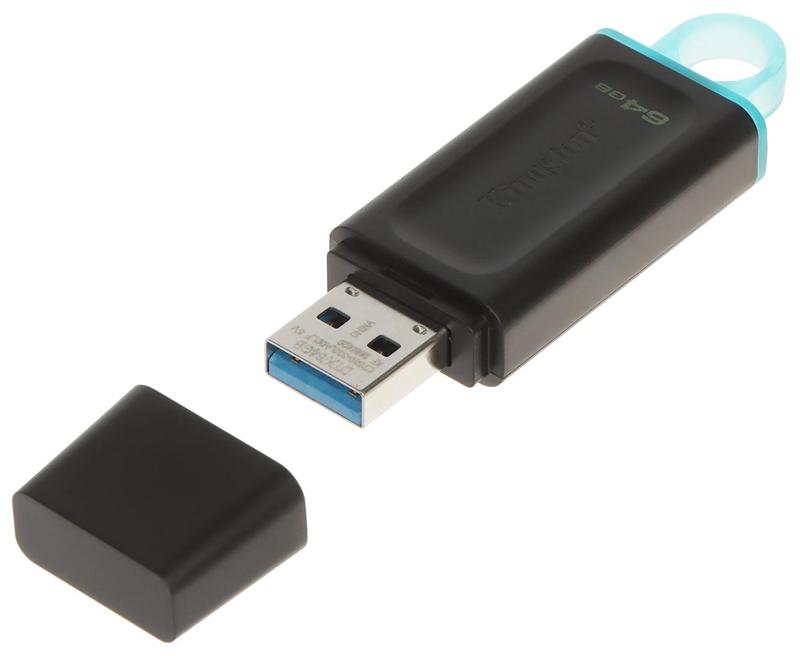
Na koniec warto pamiętać, że bootowanie z pendrive’a to wcale nie czarna magia, lecz logiczny proces – więc nie stresuj się i nie zniechęcaj. Upewnij się, że dokładnie sprawdziłeś ustawienia BIOS-u oraz że w opcjach bootowania wybierasz swój pendrive. Wykonaj tę czynność starannie, a przyjdzie Ci to z łatwością, jak czytanie ulubionej książki – to czysta przyjemność i mniej nerwów! W końcu zainstalujesz system operacyjny, a komputer zyska nowe życie. Do dzieła, bohaterze technologii!
Kroki do poprawnego formatowania pendrive’a z poziomu wiersza poleceń
Formatowanie pendrive’a z poziomu wiersza poleceń może wydawać się nieco przerażające, szczególnie dla tych, którzy są przyzwyczajeni do korzystania z interfejsów graficznych. Mimo tego, warto zainwestować chwilę odwagi oraz wprowadzić kilka odpowiednich komend, które potrafią zdziałać cuda! Na początek włóż przyjaciela, czyli pendrive’a, do gniazda USB, a następnie uruchom wiersz poleceń jako administrator. Możesz to łatwo zrobić, wpisując „cmd” w pasku wyszukiwania, potem kliknij prawym przyciskiem myszy i wybierz opcję „Uruchom jako administrator”. Teraz nadszedł czas na zabawę!
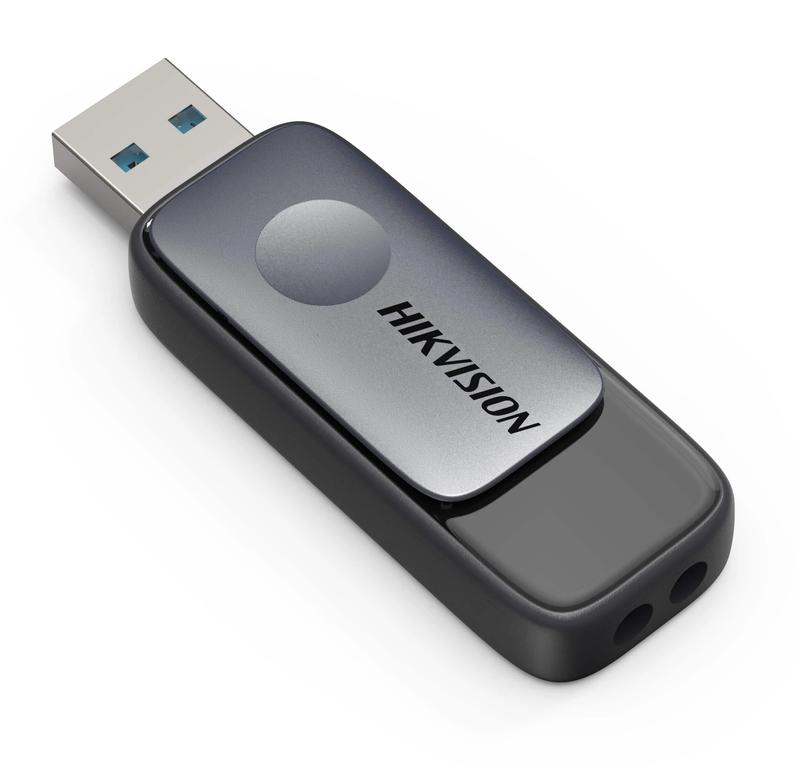
W tej chwili zachęcam cię do otwarcia się na nowe doświadczenia. Wprowadź polecenie „diskpart”, aby przejść do narzędzia do zarządzania dyskami. Po tym wykonaj „list disk”, co pozwoli ci zobaczyć wszystkie podłączone dyski. Uważnie szukaj swojego pendrive’a, pamiętaj, aby nie podmienić go z dyskiem systemowym — nawet najlepszy humor nie pomoże, jeśli przypadkowo go skasujesz! Jak już go znajdziesz, użyj komendy „select disk X”, gdzie X to numer twojego pendrive’a. Gotowe? Może to dobry moment, aby wybrać się na kawę, zanim przejdziemy do kolejnych etapów.
Przygotowanie pendrive’a do formatowania
Przyszedł czas na zaklęcia związane z przygotowaniem naszego nośnika. Wprowadź komendę „clean”, aby usunąć wszystkie dane z pendrive’a. Choć brzmi to drastycznie, pamiętaj, że mamy w planie nowe życie dla naszego urządzenia! Następnie stwórz nową partycję, wpisując „create partition primary”. Później aktywuj tę partycję, używając polecenia „active”. Choć na razie nie odczujesz wydatków, to gdy zapiszesz komendę „format FS=FAT32 Quick”, z pewnością poczujesz satysfakcję po dobrze wykonanej pracy. Na koniec przypisz literkę dysku — wystarczy, że wpiszesz „assign”. I bum! Twój pendrive gotowy do użycia, jak nowy, błyszczący samochód.
Gdy twój pendrive jest już świeżo sformatowany i gotowy do działania, możesz go wykorzystać zgodnie z własnymi potrzebami. Pamiętaj jednak, że każdy czar niesie ze sobą konsekwencje — upewnij się, że masz kopię zapasową ważnych danych, zanim wyruszysz w tę podróż. Korzystanie z wiersza poleceń wydaje się skomplikowane, ale po kilku próbach poczujesz się jak prawdziwy mistrz formatowania! Jeśli dodasz do tego odrobinę humoru i radości, ta seria komend stanie się dla ciebie czystą przyjemnością.
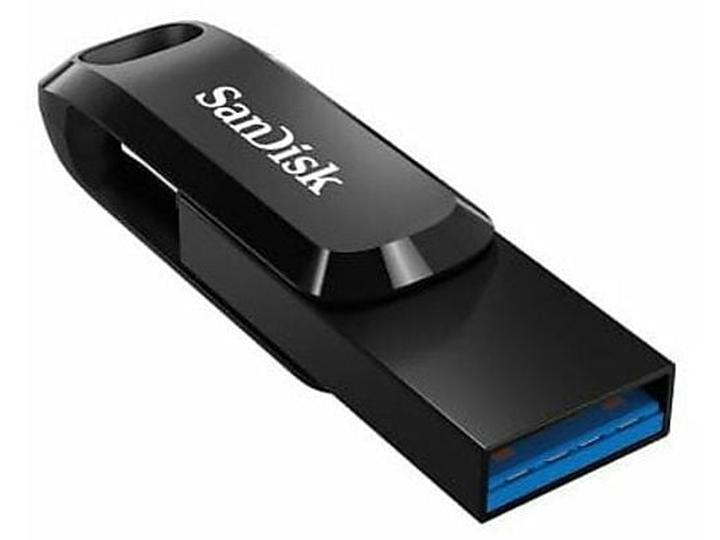
Aby prawidłowo przygotować pendrive’a do formatowania, wykonaj następujące kroki:
- wprowadź komendę „clean” dla usunięcia danych
- stwórz nową partycję komendą „create partition primary”
- aktywuj partycję poleceniem „active”
- formatuj pendrive’a, wpisując „format FS=FAT32 Quick”
- przypisz literkę dysku, używając komendy „assign”
Rozwiązywanie problemów: Co zrobić, gdy pendrive nie uruchamia się z wiersza poleceń
Każdy z nas choć raz w życiu napotkał problem z niedziałającym pendrive’em, który nie współpracuje podczas uruchamiania systemu. Zamiast czerpać radość z szybkiego bootowania, stajemy w obliczu czarnego ekranu i czujemy się bezradni. Nie ma jednak powodów do paniki! Warto przypomnieć sobie kilka prostych kroków, które umożliwią przywrócenie naszego ukochanego nośnika danych do życia. W wielu wypadkach za problemami kryją się najprostsze błędy, które można łatwo naprawić, jeśli tylko wiemy, gdzie ich szukać. Przede wszystkim upewnij się, że twój komputer rzeczywiście obsługuje bootowanie z USB. Czasami wystarczy skorzystać z magicznych klawiszy F2 lub DEL, aby dostać się do BIOS-u i dokonać odpowiednich ustawień.
Jednak zdarza się, że po sprawdzeniu BIOS-u wciąż nic się nie dzieje. Może hardware zechciał z nami zadrwić? Nie warto się załamywać! Możemy skorzystać z wiersza poleceń (CMD), który daje nam narzędzia do rozwiązania sytuacji. Wystarczy wpisać komendę „diskpart”, aby uzyskać dostęp do zarządzania dyskami. Następnie wykonujemy kilka prostych ruchów: „list disk”, „select disk X” (gdzie X oznacza nasz pendrive), a potem wpisujemy „clean”, „create partition primary”, „active” oraz „format FS=FAT32 quick”. I voilà! Nasz pendrive znów staje się gotowy do pracy, a my możemy kontynuować instalację systemu.
Dlaczego pendrive może nie działać?
Gdy już wszystko jest gotowe, a mimo to nic się nie uruchamia, warto zastanowić się, co mogło pójść nie tak. Czy pendrive nie został przypadkiem uszkodzony? A może nasz komputer nie jest przystosowany do bootowania z USB? Takie sytuacje się zdarzają, dlatego warto pamiętać, że nie jesteśmy sami w tej walce! W takim przypadku najlepiej zajrzeć do BIOS-u i wyłączyć opcję Secure Boot lub włączyć Legacy Boot, co pomoże systemowi znaleźć nasz pendrive. Nie zapominaj o tym, że format FAT32 odgrywa kluczową rolę — jeśli dalej używasz NTFS, nadeszła pora na zmianę!
Ostatecznie, jak mówi przysłowie, nie ma rzeczy niemożliwych — wystarczy odrobina cierpliwości i sprytu, aby przywrócić nasz pendrive do życia i cieszyć się bootowaniem z USB. Pamiętaj, aby korzystać z sprawdzonych źródeł do pozyskiwania systemów operacyjnych, ponieważ porady o „konwencjonalnych i legalnych” źródłach nie dają drugiej szansy na naprawę formatów. Jeśli wszystko zawiedzie, nie poddawaj się! Zregeneruj swoje siły i spróbuj ponownie — a kto wie, może następnym razem wspólnie pokonacie wszystkie napotkane przeszkody!
| Problem | Rozwiązanie |
|---|---|
| Komputer nie obsługuje bootowania z USB | Sprawdź ustawienia BIOS i użyj klawiszy F2 lub DEL aby uzyskać dostęp do BIOS-u. Możesz również włączyć Legacy Boot. |
| Pendrive uszkodzony | Upewnij się, że pendrive nie jest uszkodzony fizycznie. Spróbuj użyć innego portu USB lub innego komputera. |
| Opcja Secure Boot włączona | Wyłącz opcję Secure Boot w BIOS-ie, aby umożliwić bootowanie z USB. |
| Nieprawidłowy format plików | Sprawdź, czy pendrive jest sformatowany w systemie FAT32. Zmień format, jeśli obecnie używasz NTFS. |
| Brak reakcji systemu po sprawdzeniu BIOS-u | Użyj wiersza poleceń (CMD). Wprowadź komendy: „diskpart”, „list disk”, „select disk X”, „clean”, „create partition primary”, „active”, „format FS=FAT32 quick”. |
Ciekawostka: Wiedziałeś, że niektóre starsze komputery mogą nie obsługiwać bootowania z USB z powodu ograniczeń sprzętowych? W takich sytuacjach warto mieć pod ręką klasyczny napęd CD/DVD, który nadal może być przydatny do instalacji systemu operacyjnego.
Zaawansowane opcje: Automatyzacja uruchamiania pendrive’a za pomocą skryptów
Automatyzacja uruchamiania pendrive’a za pomocą skryptów wydaje się na początku skomplikowana, ale nie ma powodów do obaw! Choć może przypominać działania tylko NASA w tajnych laboratoriach, w rzeczywistości ty również masz szansę stworzyć własny mini-system! Kiedy tylko zrozumiesz, jak przygotować bootowalnego pendrive’a, już nigdy nie zmarnujesz czasu na niekończące się klikanie w menu. Po co trudzić się manualnie, skoro skrypt może wykonać to za Ciebie? Przejdźmy do działania!
Najpierw należy omówić, co będzie nam potrzebne, aby stworzyć ten magiczny nośnik. Obok odpowiednich programów, takich jak Rufus czy UNetBootin, potrzebujemy także wiersza poleceń. Tak, tego samego, którym łączysz się ze światem IT i sprawiasz, że pliki stają się posłuszne! Wystarczy kilka linijek kodu, aby nasz pendrive szybko zamienił się w narzędzie do instalacji systemu operacyjnego. Kto by pomyślał, że programowanie może być takie proste?
Jak uzyskać kod bez bólu głowy?
Aby napisać prosty skrypt, który uruchomi pendrive’a w odpowiednich warunkach, w pierwszej kolejności upewnij się, że twoje okno poleceń działa z uprawnieniami administratora. Następnie wystarczą komendy takie jak „diskpart”, a później „list disk”, aby zidentyfikować, który dysk to twój ukochany USB. Po tym etapie ogranicz się do kilku poleceń, takich jak „format FS=FAT32 Quick”, które zamienią twój nośnik w prawdziwy skarb. Kiedy wszystko będzie gotowe, uruchom skrypt i voila! Twój komputer ponownie gotowy do działania!
Na zakończenie pamiętaj, że z automatyzacją przychodzi także odpowiedzialność. Zawsze twórz kopie zapasowe danych, ponieważ nikt nie chciałby stracić cennych plików, nawet jeśli to tylko urocze kociaki w jpg. Zatem przygotuj skrypt, uruchom pendrive’a i zostań królem bootowania – Twoi znajomi będą w szoku, gdy dowiedzą się, że potrafisz lepiej wykorzystać USB niż jego producent! Klucz do sukcesu to dobra zabawa i odrobina odwagi, więc chwyć swoje pendrive’y w dłonie!
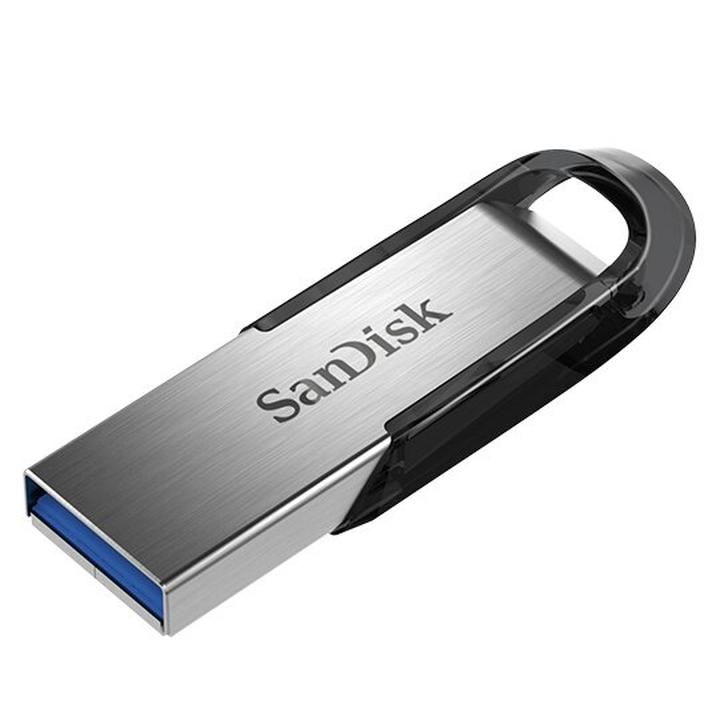
Poniżej znajdują się kluczowe elementy, które będą nam potrzebne do stworzenia bootowalnego pendrive’a:
- Programy do nagrywania obrazu na pendrive’a (np. Rufus, UNetBootin)
- Wiersz poleceń uruchomiony z uprawnieniami administratora
- Odpowiednie polecenia e.g. „diskpart”, „list disk”, „format FS=FAT32 Quick”
- Obraz ISO systemu operacyjnego, który chcemy zainstalować
Pytania i odpowiedzi
Jaką minimalną pojemność powinien mieć bootowalny pendrive?
Bootowalny pendrive powinien mieć minimalną pojemność 8 GB, aby pomieścić system operacyjny. Mniejsze pojemności mogą nie wystarczyć na zainstalowanie Windowsa lub innych programów.
Jakie narzędzia mogą ułatwić proces tworzenia bootowalnego pendrive’a?
Narzędzia takie jak Rufus czy UNetBootin znacząco ułatwiają proces tworzenia bootowalnego pendrive’a. Dzięki nim można skutecznie przygotować nośnik do instalacji systemu operacyjnego.
Jakie kroki trzeba podjąć w wierszu poleceń, aby stworzyć bootowalnego pendrive’a?
Aby stworzyć bootowalnego pendrive’a, należy otworzyć wiersz poleceń, wpisać „diskpart”, a następnie „list disk”, „create partition primary”, „active”, oraz „format FS=FAT32 Quick”. To seria komend, która przekształci pendrive w nośnik systemu operacyjnego.
Co zrobić, jeśli komputer nie obsługuje bootowania z USB?
W przypadku, gdy komputer nie obsługuje bootowania z USB, warto sprawdzić ustawienia BIOS i włączyć opcję Legacy Boot. Użycie klawiszy F2 lub DEL może pomóc uzyskać dostęp do tych ustawień.
Jakie są najważniejsze komendy do sformatowania pendrive’a w wierszu poleceń?
Podstawowe komendy do sformatowania pendrive’a to „clean”, „create partition primary”, „active”, „format FS=FAT32 Quick” oraz „assign”. Wykonanie tych poleceń przygotuje pendrive do użycia jako bootowalny nośnik.