Aldona Wadowicka
Uruchomienie msconfig z wiersza poleceń w systemie Windows przypomina otwieranie magicznego kufra, w którym kryją się tajemne narzędzia do diagnostyki systemu. Dzięki funkcji msconfig masz możliwość kontroli tego, co dzieje się podczas uruchamiania twojego komputera. Czasami komputer zachowuje się jak kapryśna diva, a przerwa w ładowaniu może wydawać się wiecznością. W takich momentach msconfig staje się twoim najlepszym przyjacielem, który pomoże zidentyfikować program lub usługę, odpowiedzialną za te kłopoty.
- Uruchomienie msconfig z wiersza poleceń jest proste: naciśnij Windows + R, wpisz „msconfig” i naciśnij Enter.
- Msconfig umożliwia kontrolowanie uruchamiania komputera i diagnozowanie problemów.
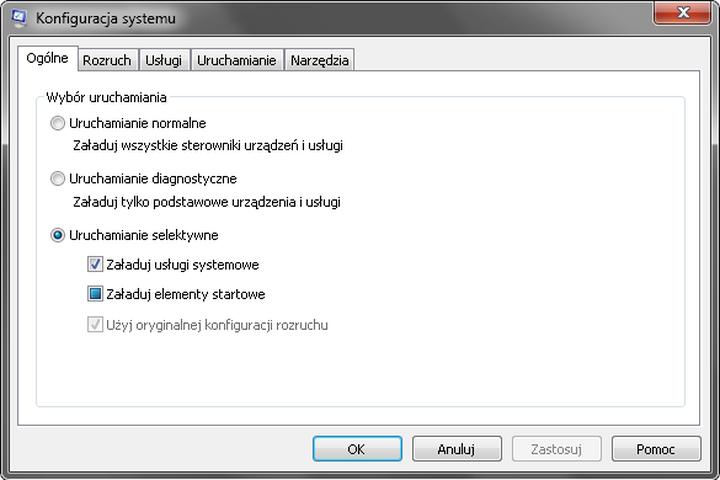
- Zakładka „Ogólne” pozwala na wybór trybu uruchamiania: normalny, diagnostyczny lub selektywny.
- W zakładce „Usługi” można wyłączać zbędne aplikacje, a zakładka „Uruchamianie” pozwala na zarządzanie programami startowymi.
- Po każdej zmianie w msconfig komputer wymaga restartu, aby zastosować nowe ustawienia.
- Możliwość przywrócenia domyślnych ustawień w razie błędu, co zapewnia bezpieczeństwo w eksperymentowaniu.
- Msconfig działa we wszystkich wersjach systemu Windows 10 i 11, co czyni je uniwersalnym narzędziem.
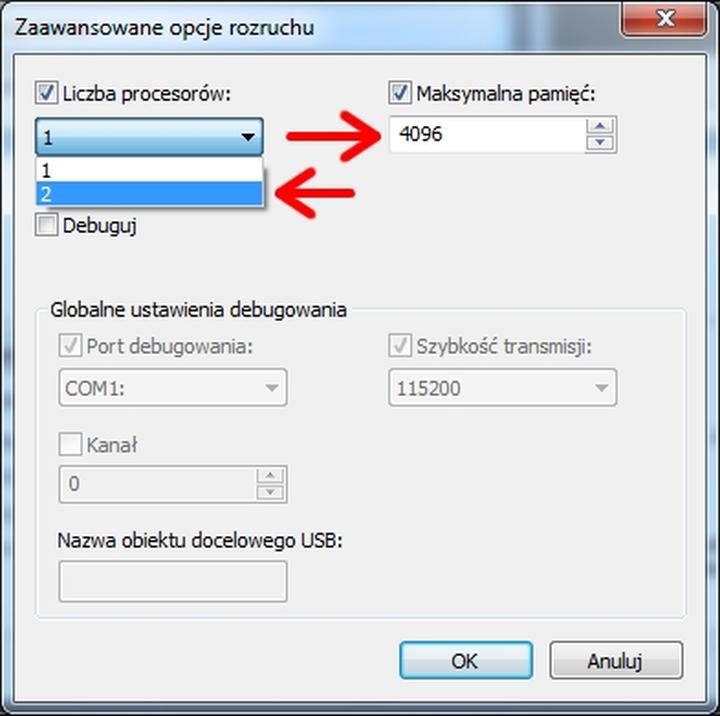
Aby otworzyć msconfig z wiersza poleceń, wystarczy podjąć kilka prostych kroków. Najpierw naciśnij skrót klawiszowy Windows + R – to jak magia, która otwiera portal do prostszego świata. W tym przyjemnym oknie wpisz „msconfig” i potwierdź, naciskając Enter. Gotowe! Teraz przed twoimi oczami ukazuje się okno konfiguracji systemu, w którym możesz wybierać spośród różnych kart: ogólne, rozruch, usługi, uruchamianie i narzędzia. Każda z kart oferuje unikalne możliwości, niczym zmysłowy taniec różnorodnych programów na parkiecie.
Podstawowe funkcje msconfig
Gdy już znalazłeś się w msconfig, zacznij od zakładki „Ogólne”, w której odkryjesz różne opcje uruchamiania. Jeśli komputer działa nieprzewidywalnie, spróbuj „Uruchamiania diagnostycznego”, które włącza system tylko z podstawowymi usługami i sterownikami. To doskonały sposób, aby sprawdzić, czy problem tkwi w bardziej skomplikowanych usługach. Co robić dalej? Przejdź do zakładki „Usługi”, gdzie masz możliwość wyłączenia wszystkich zbędnych usług, oferując swojemu komputerowi oddech świeżego powietrza – bo nic gorszego niż utknąć w martwym punkcie z nadmiarem usług.
Na koniec nie zapomnij o zakładce „Uruchamianie”. Tam możesz wyłączyć te irytujące aplikacje, które skaczą do działania tuż po zalogowaniu. Po wszystkim zamknij msconfig, a komputer przypomni ci, że musisz go zrestartować. I voilà, teraz już wiesz, jak uruchomić msconfig z wiersza poleceń oraz jak go wykorzystać, aby zoptymalizować działanie swojego komputera! Pamiętaj jednak, by nie wyłączać niczego, co może okazać się kluczowe, bo wtedy łatwo poczuć się, jakby zatrzymał się sam system – a to mogłoby być dość niezręczne!
Przydatne skróty i komendy w wierszu poleceń
Wiersz poleceń nie jest miejscem tylko dla geeków komputerowych, to magiczne okno może zdziałać naprawdę wiele. Możesz używać go do szybkiego rozwiązywania problemów, uruchamiania programów, a nawet do zarządzania systemem plików. Nie daj się jednak zwieść – nie musisz być Sherlockiem Holmesem, aby z powodzeniem z niego korzystać. Wystarczy, że poznasz kilka sprytnych skrótów i komend. Co powiesz na to, by rozpocząć od skryptu, który zaimponuje znajomym?
Jeśli pragniesz zanurzyć się w świat wiersza poleceń, znajdziesz tam kilka niezwykle przydatnych komend. Na przykład wpisując „ipconfig”, jak za dotknięciem magicznej różdżki, otrzymasz wszystkie informacje o swoim połączeniu sieciowym, w tym adres IP. Gdy natomiast potrzebujesz szybko sprawdzić, co dzieje się z plikami na twoim dysku, użyj komendy „chkdsk”. Ta komenda przybędzie niczym doktor w garniturze, aby wyleczyć problemy z dyskiem twardym.
Najważniejsze komendy w wierszu poleceń
Warto również zwrócić uwagę na skrót „tasklist”. Dzięki niemu uzyskasz pełną listę uruchomionych procesów, a zastosowanie „taskkill” pozwoli ci przerwać działanie złośliwych aplikacji, które mogą ci przeszkadzać. Choć brzmi to jak z filmu akcji, na pewno zyskujesz pełną kontrolę nad swoim systemem! Nie zapominaj także o komendzie „shutdown”, która stanowi doskonały sposób na zamknięcie systemu, zwłaszcza kiedy masz ochotę na chwilę relaksu lub chcesz szybko zrestartować komputer w imię zasady „jeszcze raz, ale lepiej”.
Pamiętaj również o skrótach klawiszowych, ponieważ nie ma potrzeby pisać długich komend ręcznie, skoro można to zrobić szybciej! Klawisze Ctrl + C i Ctrl + V pomogą ci łatwo kopiować i wklejać polecenia, co pozwoli zaoszczędzić czas na rozmyślanie. Na przykład, nie dostaniesz się do Grand Prix swojego ulubionego wyścigu, jeśli nie zamkniesz aplikacji, która w tajemnicy przyciąga zbyt wiele zasobów. W skrócie, wiersz poleceń to potężne narzędzie, które warto pokochać, a te komendy i skróty sprawią, że staniesz się prawdziwym mistrzem w jego obsłudze!
Poniżej przedstawiam kilka najważniejszych komend do wykorzystania w wierszu poleceń:
- ipconfig – wyświetla informacje o połączeniu sieciowym.
- chkdsk – sprawdza i naprawia błędy na dysku twardym.
- tasklist – wyświetla listę uruchomionych procesów.
- taskkill – kończy działanie wybranego procesu.
- shutdown – zamyka lub restartuje system.
Rozwiązywanie problemów związanych z msconfig
Rozwiązywanie problemów z komputerem potrafi być prawdziwym wyzwaniem. Na szczęście narzędzie msconfig działa jak superbohater w czarnej pelerynie, przychodząc na ratunek. Oferuje użytkownikom możliwość konfiguracji uruchamiania systemu operacyjnego, co stanowi niezwykle cenną umiejętność dla tych, którzy napotykają trudności podczas rozruchu. Na przykład, gdy komputer uruchamia się wolno niczym leniwy żółw, w msconfig możemy wyłączyć zbędne programy startowe, a następnie sprawdzić, czy sytuacja ulegnie poprawie. Jeżeli jednak nie zauważymy różnicy, zawsze możemy wrócić do wcześniejszych ustawień, co pozwala nam poprawić sytuację bez zbędnego stresu!
Oczywiście, zanim wyruszymy na przygodę jako „komputerowy chirurg”, warto dowiedzieć się, jak uruchomić to magiczne narzędzie. Istnieje kilka sposobów, aby to zrobić. Na przykład, wystarczy kliknąć prawym przyciskiem myszy na przycisk Start i wybrać opcję „Uruchom”. Następnie wpisujemy „msconfig”. I voilà! W naszym mrocznym królestwie ustawień otworzy się okno z pięcioma zakładkami, a my zyskamy kontrolę nad naszym komputerowym królestwem. Warto dodać, że narzędzie działa zarówno na systemie Windows dziesiątym, jak i jedenastym, więc niezależnie od tego, na którym ekranie się zaciąłem, msconfig zawsze ma nas w swojej potężnej kieszeni!
Jak korzystać z różnych zakładek msconfig?
Zakładki w msconfig przypominają zestaw narzędzi dla majsterkowicza, gdzie każda z nich pełni istotną rolę. W zakładce Ogólne mamy możliwość ustawienia trybu rozruchu — od normalnego, przez diagnostyczny, aż po selektywny. Z kolei zakładka Rozruch stanowi prawdziwe laboratorium, w którym możemy zbadać, co dzieje się podczas startu systemu. Czyż nie brzmi to jak doskonała szansa na detektywistyczne przygody? W zakładce Usługi możemy wyłączać zbędne aplikacje, pamiętając, aby nie zamknąć tych krytycznych dla systemu, ponieważ potem możemy napotkać trudności w powrocie do rzeczywistości. Ciekawscy mogą również skorzystać z zakładki Narzędzia, gdzie czeka wiele pomocnych aplikacji do analizy systemu.
W przypadku popełnienia błędu podczas konfiguracji, nie warto panikować! Komputer można przywrócić do domyślnych ustawień, wybierając opcję Rozruch normalny. W zaledwie kilka kliknięć wrócimy do stanu sprzed eksperymentów. Cała sytuacja przypomina film akcji, w którym główny bohater rozwiązuje tajemnicze zagadki, aby dotrzeć do końca. Zatem do dzieła! Stawiajmy czoła komputerowym wyzwaniom, korzystając z potęgi msconfig i sprawmy, by nasze maszyny działały jak dobrze naoliwione maszyny w fabryce snów!
| Zakładka | Opis |
|---|---|
| Ogólne | Ustawienia trybu rozruchu: normalny, diagnostyczny, selektywny. |
| Rozruch | Laboratorium do analizy zdarzeń podczas startu systemu. |
| Usługi | Wyłączanie zbędnych aplikacji, z zachowaniem krytycznych dla systemu. |
| Narzędzia | Pomocne aplikacje do analizy systemu. |
Ciekawostka: Czy wiesz, że narzędzie msconfig pozwala nie tylko zarządzać programami uruchamiającymi się z systemem, ale także umożliwia tymczasowe uruchomienie systemu w trybie diagnostycznym, co często pomaga w rozwiązywaniu problemów z odpowiednimi sterownikami lub aplikacjami, a tym samym w szybszym zidentyfikowaniu źródła kłopotów?
Optymalizacja systemu Windows za pomocą msconfig
Optymalizacja systemu Windows za pomocą narzędzia msconfig przypomina niewielki lifting dla Twojego komputera — i to bez konieczności noszenia okularów przeciwsłonecznych czy martwienia się o stylizację włosów! To sprytne narzędzie umożliwia konfigurację uruchamiania systemu poprzez wyłączanie zbędnych programów oraz usług, które mogą spowalniać start. Osoby czekające na szybkie załadowanie pulpitu z pewnością skorzystają na tej optymalizacji. Bez zbędnych wstępów, przejdźmy do konkretów dotyczących dostosowywania naszego komputera do efektywnej pracy!
Jak zacząć optymalizację?
Aby uruchomić msconfig, wystarczy wcisnąć dwa klawisze — Windows i R, a następnie wpisać „msconfig”. Jak za pomocą czarodziejskiej różdżki, już otwierają się przed Tobą drzwi do optymalizacji! Na pierwszej zakładce, zatytułowanej „Ogólne”, możesz dokonać wyboru spośród trzech trybów uruchamiania: normalnego, diagnostycznego oraz selektywnego. Gdy Twój komputer męczy się przy nadmiernym obciążeniu aplikacjami w momencie uruchamiania, tryb selektywny stanowi idealne rozwiązanie. Pamiętaj, że odpowiednia opcja uruchomienia jest kluczem do sukcesu w tej przygodzie!
Usługi i Uruchamianie — czyli bez zbędnych gości
Gdy przechodzisz do zakładki „Usługi”, na liście znajdziesz wszystkie aplikacje, które oczekują na Twój sygnał przy starcie systemu. Zaznacz opcję „Ukryj wszystkie usługi firmy Microsoft”, aby nie błądzić po zbędnych elementach. Natomiast w zakładce „Uruchamianie” (tak, we współczesnych Windowsach to nieco inaczej wygląda) z łatwością uporządkujesz aplikacje, które startują razem z systemem. Tylko pamiętaj, aby nie wyłączyć przypadkiem swojego ulubionego programu — w przeciwnym razie, ryzykujesz utratę kilku przyjemnych chwil spędzonych przy komputerze!
Na końcu warto zwrócić uwagę na zakładkę „Narzędzia”, która stanowi skarbnica zaawansowanych opcji, umożliwiających uruchomienie różnych wbudowanych programów wspomagających diagnostykę. Poniżej przedstawiam kilka opcji, które możesz znaleźć w tej zakładce:
- Menadżer zadań
- Przywracanie systemu
- Monitor wydajności
- Diagnoza pamięci
Po dokonaniu zmian, msconfig poprosi Cię o ponowne uruchomienie komputera, co oznacza, że wszystkie zastosowane nowinki mogą wejść w życie. Choć optymalizacja może początkowo wydawać się skomplikowana, korzystając z msconfig, z łatwością przekształcisz to w zabawę porównywalną z grą w Tetris — ale bez gubienia klocków! Ostatecznie Twój komputer zyska na wydajności, a Ty będziesz mógł cieszyć się płynniejszym działaniem systemu Windows!
Pytania i odpowiedzi
Jak uruchomić msconfig z wiersza poleceń?
Aby uruchomić msconfig z wiersza poleceń, naciśnij klawisze Windows + R, aby otworzyć okno uruchamiania. Następnie wpisz „msconfig” i naciśnij Enter, co spowoduje otwarcie okna konfiguracji systemu.
Jakie zakładki znajdują się w msconfig?
W msconfig znajdują się cztery główne zakładki: Ogólne, Rozruch, Usługi i Narzędzia. Każda z nich pełni istotną rolę w konfiguracji systemu, pozwalając na dostosowanie opcji uruchamiania oraz zarządzanie programami i usługami.
Co można zrobić w zakładce „Ogólne”?
W zakładce „Ogólne” masz możliwość wyboru trybu uruchamiania dla systemu, takiego jak normalny, diagnostyczny czy selektywny. Umożliwia to diagnozowanie problemów z komputerem poprzez uruchamianie tylko podstawowych usług i sterowników.
Jakie korzyści płyną z wyłączenia zbędnych usług w msconfig?
Wyłączenie zbędnych usług w msconfig pozwala na przyspieszenie uruchamiania systemu oraz zwiększenie wydajności komputera. Dzięki temu komputer ma więcej zasobów do dyspozycji, co może znacząco wpłynąć na jego działanie.
Jakie komendy można wykorzystać w wierszu poleceń oprócz msconfig?
W wierszu poleceń możemy używać kilku przydatnych komend, takich jak „ipconfig” do wyświetlenia informacji o połączeniu sieciowym, „chkdsk” do sprawdzania błędów na dysku, oraz „tasklist” i „taskkill” do zarządzania uruchomionymi procesami. To narzędzia, które pozwalają na efektywne zarządzanie systemem i rozwiązywanie problemów.